
Sin resultados. Prueba con otro término.
Descripción general
GigBox es tu equipo de acompañamiento en el iPad. La app reproduce archivos MIDI (también karaoke), styles y MP3 a través de cualquier dispositivo MIDI conectado o de la salida de audio del iPad. Todo lo que necesitas para el ensayo y el escenario está en una sola app:
- Library y setlists para canciones, styles, MP3 y letras,
- el MIDI Player con mezclador de 16 canales y el MP3 Player con letra sincronizada,
- Live, la vista de escenario con letra grande y teclas de función F1–F12,
- Arranger, Creator, FX y Synth para tocar y dar forma al sonido,
- la pantalla de letras gratuita para iPhone y un segundo iPad.
La app completa funciona en el iPad en horizontal. El diseño oscuro está pensado para la poca luz del escenario. Tus datos se guardan en iCloud y puedes hacer una copia de seguridad en un archivo ZIP.
Primeros pasos
Al iniciarse, GigBox muestra brevemente el logotipo y abre el HUB, la vista general de todas las áreas. Así estarás listo para tocar en pocos minutos:
- Conecta tu teclado o módulo al iPad con un cable USB (u otra interfaz MIDI).
- En el HUB, toca Settings y, en Devices, elige el Sound engine (salida MIDI) y, si tocas en directo, el Keyboard / controller (entrada MIDI).
- En Instrument, elige tu dispositivo. Si no eliges ninguno, GigBox usa Standard (General MIDI).
- Abre la Library, toca Import › Files y elige tus archivos MIDI, styles, MP3 o letras en la app Archivos.
- Toca una canción: se abre en el reproductor adecuado. Con ▶ en el dock de transporte inicias la reproducción.
Si tocas sin dispositivo externo, los MP3 suenan por la salida de audio del iPad. La salida (p. ej., auriculares, Bluetooth o una interfaz de audio) se elige en Settings › Devices › Audio output.
Interfaz y HUB
Cada área tiene arriba la misma barra de encabezado:
- Píldora HUB (izquierda): muestra el área activa, p. ej., HUB | MIDI PLAYER. Un toque abre el HUB y un doble toque vuelve al área usada por última vez, muy práctico para alternar entre dos áreas en directo.
- Centro: controles del área activa, como el nombre del archivo y Save en el MIDI Player o la selección de performance en el Creator.
- Derecha: el botón rojo Panic (silencia todas las notas), el candado para el bloqueo y el engranaje para Settings.
El HUB
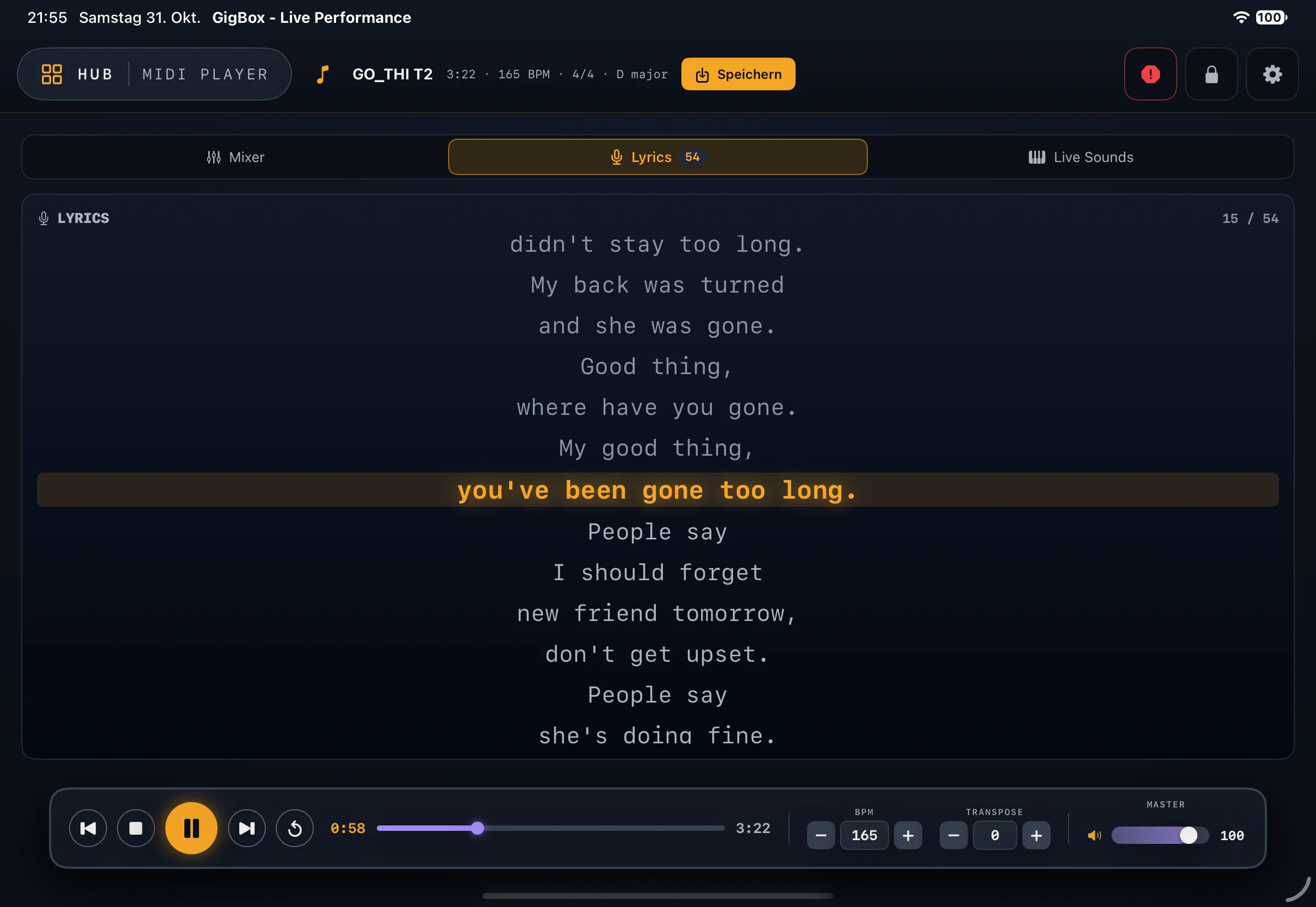
El HUB es la única forma de navegar entre áreas. Ocupa toda la pantalla y organiza todas las áreas en tres franjas:
- Playback: Library (Songs & styles), MIDI Player (16-track mixer), MP3 Player (Audio playback) y Live (Setlist & Lyrics).
- Play & Sound: Arranger (Accompaniment), Creator (Sound Workshop), FX (Effect rack) y Synth (Sound engine).
- System: Settings con los pilotos MIDI IN y MIDI OUT; verde significa conectado.
El área activa se ilumina; arriba a la derecha aparece ACTIVE · …. Junto al título NAVIGATION ves el dispositivo MIDI elegido. Un candado en un mosaico indica que el área aún no está desbloqueada. El Arranger lleva la etiqueta BETA. Puedes cerrar el HUB con ✕ o deslizando hacia abajo.
 1
2
3
 1
2
3
4
Library e importación
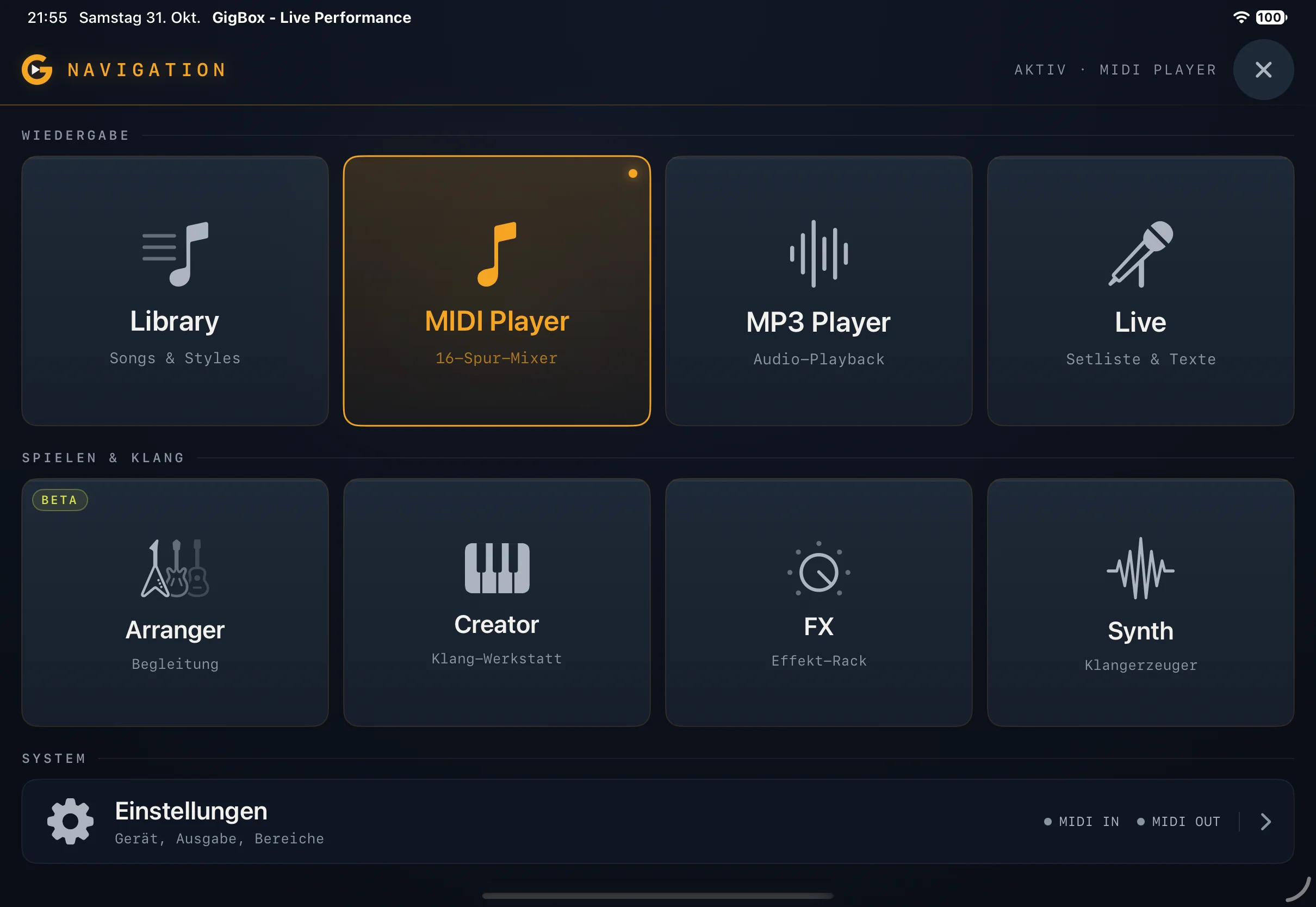
La Library es el archivo de todos tus archivos. Arriba eliges entre cuatro pestañas: MIDI (archivos MIDI), Styles, MP3 y Texts; el número junto a la pestaña indica cuántos archivos contiene. Al lado, SetLists abre tus setlists. Con la lupa buscas en la pestaña activa y, a la derecha sobre la lista, ordenas A – Z o Z – A.
Cada fila muestra título, grupo, duración y fecha de importación. ▶ reproduce la canción directamente, → PLAYER la abre en el reproductor adecuado y el menú ⋯ ofrece más comandos.
Importar archivos
- Toca Import y luego Files.
- En la app Archivos, elige uno o varios archivos: del iPad, de iCloud Drive o de una memoria USB.
- GigBox muestra Importing … con un contador. Espera hasta que se hayan guardado todos los archivos.
Se reconocen archivos MIDI (también karaoke), styles (STY, PRS), MP3 y otros formatos de audio, además de archivos de texto y PDF como letras. Los PDF de más de 3 MB no se importan. Si un archivo ya está en la Library, GigBox te pregunta: Replace, Keep both o Skip.
Grupos, favoritos y menú contextual
- Los grupos organizan tus canciones, por ejemplo por género, banda o programa. Crea grupos nuevos a la izquierda en GROUPS con +. All songs siempre muestra todo y Unassigned, las canciones sin grupo. Puedes renombrar los grupos o eliminarlos con Delete group; los archivos se conservan.
- Los favoritos se marcan en los styles con la estrella. Tus propios styles llevan la etiqueta CUSTOM.
- Mantén pulsada una entrada para Rename y Delete from library.
- En los MP3 encontrarás además Extract chords, Re-detect chords y Remove chords. Los MP3 con acordes muestran el aviso Chords available.
 1
2
3
4
5
Setlists
Una setlist define el orden de tu actuación. Puede mezclar archivos MIDI, styles y MP3. Al tocar un título, se abre en el reproductor adecuado.
- En la Library, en SetLists, toca New SetList, escribe un nombre y toca Create.
- En ADD ITEMS añades títulos con +.
- Arrastra los títulos al orden correcto.
Si hay una setlist activa, el MIDI Player muestra su nombre y el título actual sobre el mezclador. Con ◀ y ▶ saltas a la canción anterior o siguiente. Live también reproduce una setlist en orden.
Mantén pulsada una setlist para renombrarla o eliminarla con Delete SetList. Al eliminarla, los archivos permanecen en la Library. Si falta un archivo, detrás del título aparece (not found).
MIDI Player y mezclador
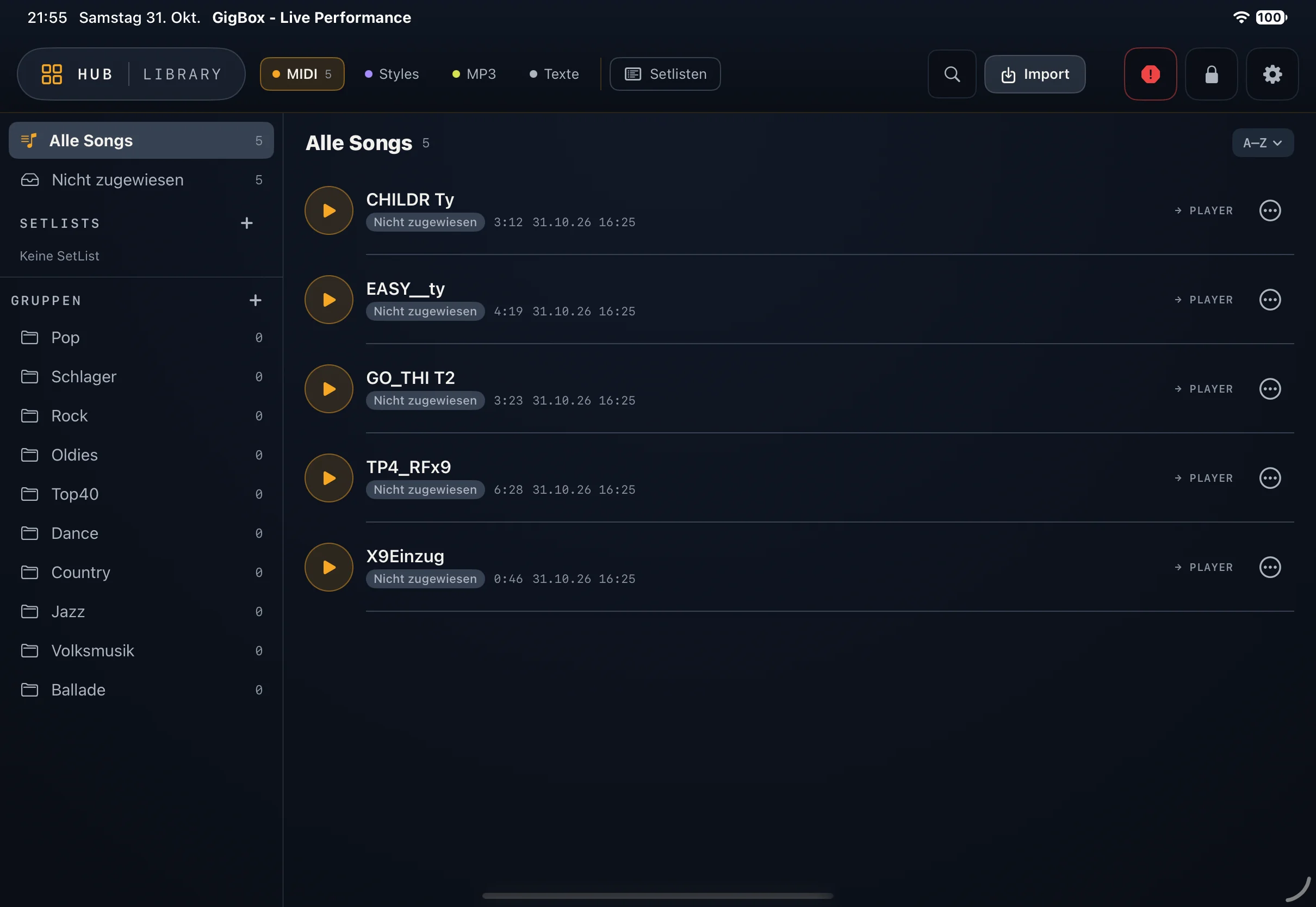
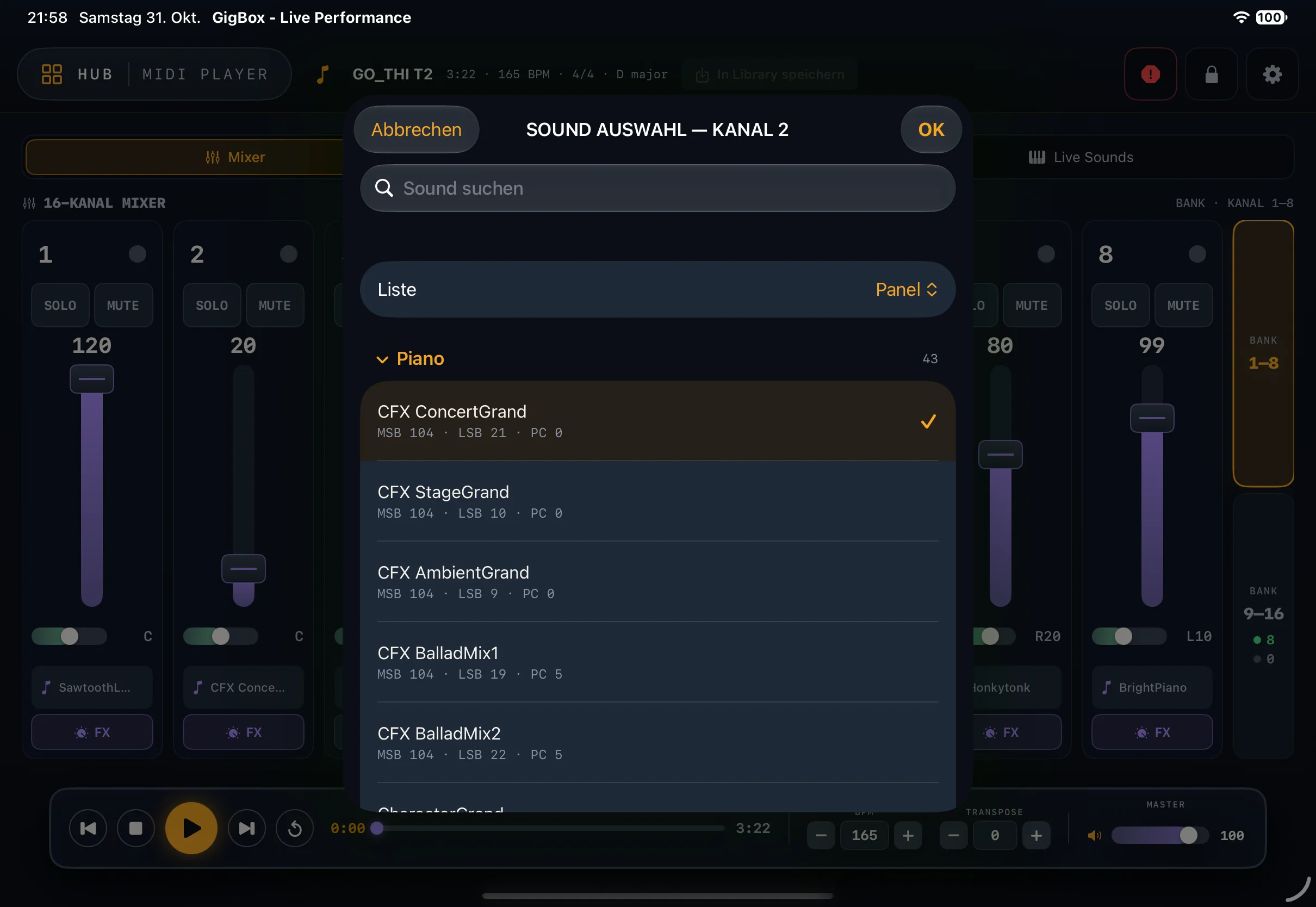
El MIDI Player reproduce archivos MIDI estándar y de karaoke a través de tu Sound engine. Los archivos se cargan desde la Library. Arriba cambias entre tres vistas:
- Mixer: el mezclador de 16 canales (vista predeterminada),
- Lyrics: la letra de karaoke del archivo; el número indica las líneas,
- Live Sounds: tus performances guardadas en el Creator como botones.
Dock de transporte
Abajo flota el dock de transporte: Go to start, Stop, Play/Pause, Go to end y Restart, y al lado la línea de tiempo para avanzar o retroceder. BPM cambia el tempo y TRANSPOSE transpone en semitonos; mantén pulsado + o − para contar rápido. MASTER regula el volumen de los 16 canales a la vez; tu teclado en directo no se ve afectado.
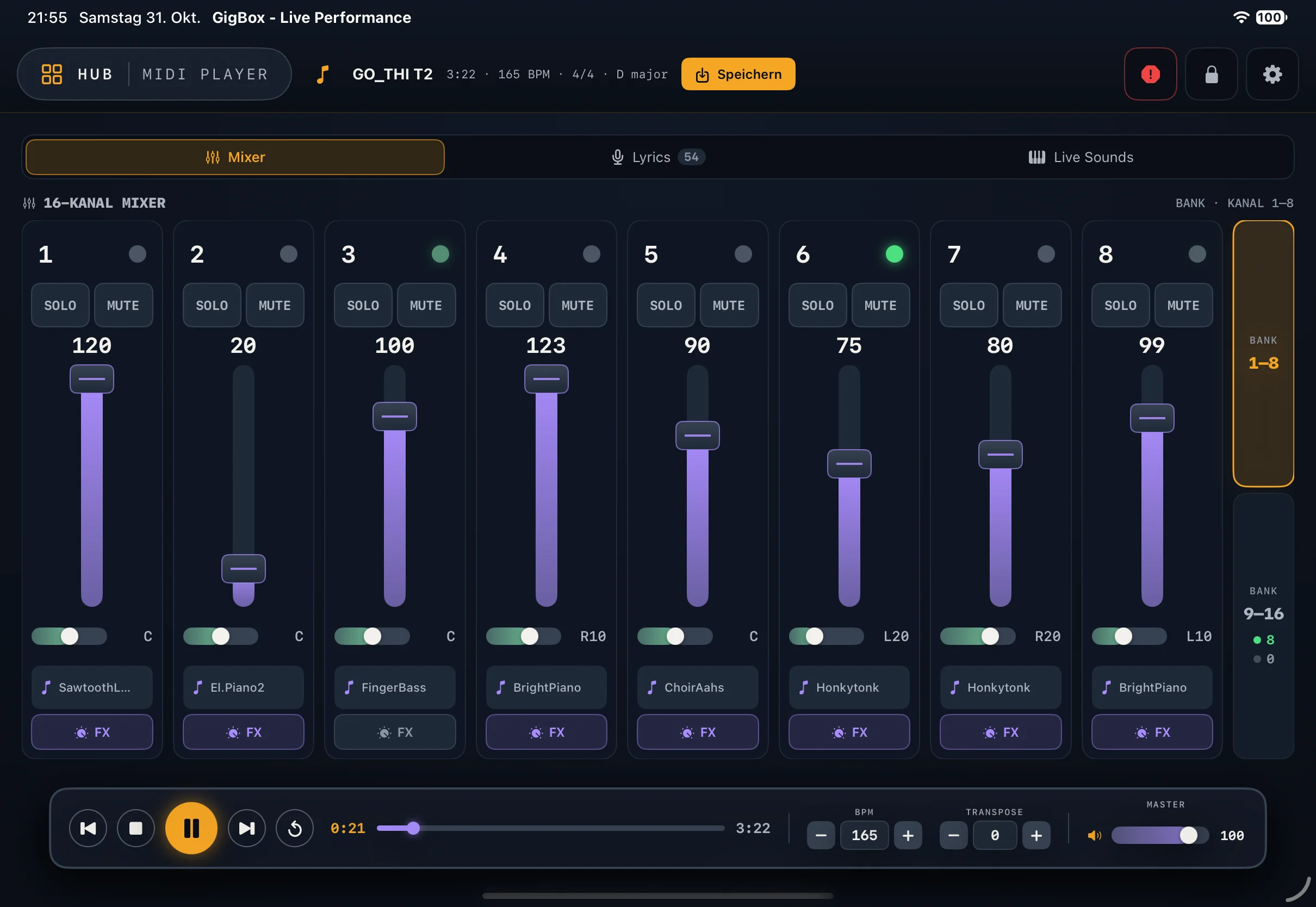
Mezclador de 16 canales
Cada canal tiene arriba el número de canal y un piloto que se ilumina en verde con las notas. Debajo siguen SOLO, MUTE, el fader de volumen con su valor, el panorama (C = centro, L20, R10 …), el nombre del sonido y el botón FX. Con los dos botones BANK de la derecha cambias entre los canales 1–8 y 9–16. Los canales vacíos muestran NOT ASSIGNED.
- Elegir sonido: Toca el nombre del sonido. SOUND SELECTION muestra un campo de búsqueda (Search sound), la lista de sonidos y categorías desplegables como Piano; bajo cada sonido aparecen banco y programa (MSB, LSB, PC). El sonido actual lleva una marca de verificación. Con OK lo aplicas; con Cancel todo queda como estaba. En el canal de batería solo se pueden elegir drum kits.
- Envío: Con FX bajo el canal ajustas por canal la cantidad de Reverb y Chorus. Los efectos en sí se regulan en el área FX.
Guardar ajustes
Si has cambiado el mezclador, el tempo o la transposición, arriba se ilumina Save. Un toque guarda los ajustes con la canción en la Library; después aparece Saved. Si el archivo aún no está en la Library, el botón se llama Save to library. El símbolo de nota a la izquierda del nombre del archivo abre MIDI file info con canales, sonidos y cambios de tempo.
 1
2
3
4
5
 1
2
3
4
MP3 Player
El MP3 Player reproduce pistas de acompañamiento por la salida de audio del iPad, independientemente del dispositivo MIDI. Si aún no hay nada cargado, toca Load MP3 y elige un archivo del iPad o de iCloud Drive. Aunque normalmente abrirás los MP3 directamente desde la Library o una setlist.
- LYRICS: Si el MP3 tiene letra en las etiquetas del archivo, se muestra sincronizada. El número indica las líneas.
- SPECTRUM: una vista en directo del espectro de frecuencias.
- CHORDS: Si GigBox ha reconocido los acordes (en la Library: Extract chords), se muestran sincronizados. En CHORD SYNC los desplazas en el tiempo si llegan demasiado pronto o demasiado tarde.
- TRANSPOSE: transpone el MP3 hasta ±3 semitonos.
- VOLUME regula el volumen del MP3 y SYSTEM, el volumen del iPad y la salida de audio (p. ej., Bluetooth o AirPlay).
Live
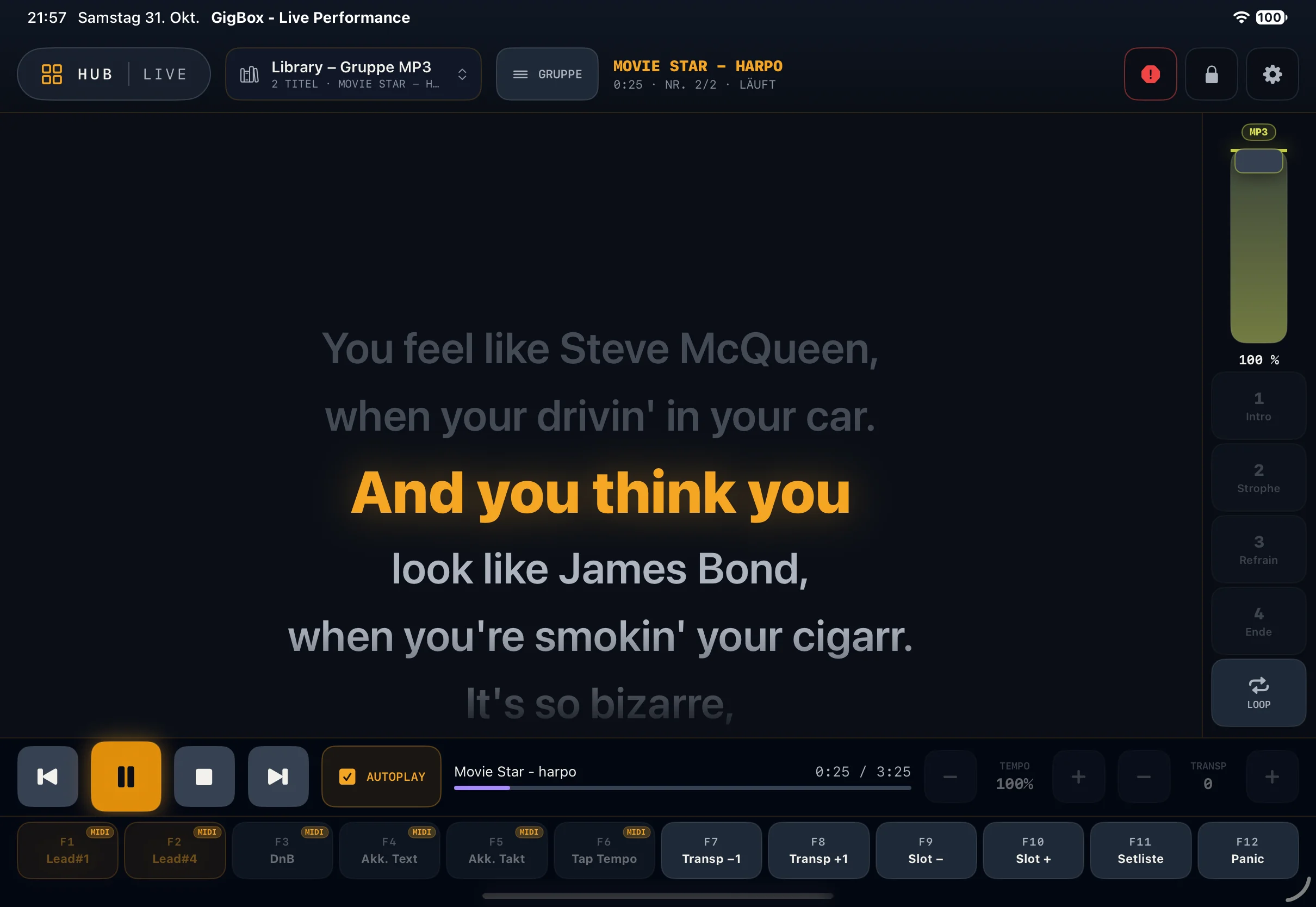
Live es la vista de escenario: letra a tamaño de escenario, transporte, lista de canciones y teclas de función en una sola pantalla. Reproduce archivos MIDI y MP3.
Elegir la fuente
Toca arriba Choose library y elige una setlist o un grupo. Después, la barra de encabezado muestra, p. ej., Library – Group MP3 con el número de títulos. El botón de al lado (GROUP o SETLIST) muestra la lista de canciones. A su derecha aparecen el título, la duración, la posición en la lista (NO. 2/2) y el estado: Ready, PLAYING o STOPPED.
Durante la canción
- Inicias con ▶ en la barra de transporte; mientras no suena nada, aparece Press ▶ to start. La línea de texto activa se resalta en grande y en color; las líneas anteriores y posteriores aparecen atenuadas.
- TEMPO (en porcentaje) y TRANSP (en semitonos) cambian el tempo y la tonalidad de la canción en curso.
- AUTOPLAY inicia automáticamente el siguiente título de la lista.
- El control de arriba a la derecha regula el volumen de la canción; la etiqueta superior indica si suena una canción MIDI o un MP3.
- Si una canción MIDI tiene marcas de sección, saltas a ellas con los botones Intro, Verse, Chorus y End de la derecha. LOOP repite la sección actual.
Teclas de función F1–F12
Abajo hay doce teclas que puedes asignar libremente. Mantener pulsada abre ASSIGN FUNCTION; pulsar brevemente activa la función. Entre otras, puedes elegir:
- Tap Tempo, Panic, Setlist,
- Chords over lyrics y Chords with beats,
- Larger text / Smaller text, Transp +1 / Transp −1,
- Slot + / Slot −, Drum & Bass, Lead #1 off/on y Lead #4 off/on.
Con CLEAR ASSIGNMENT vuelves a dejar libre una tecla. Las funciones que solo actúan en canciones MIDI llevan la etiqueta MIDI y aparecen atenuadas con los MP3.
 1
2
3
4
5
6
Arranger
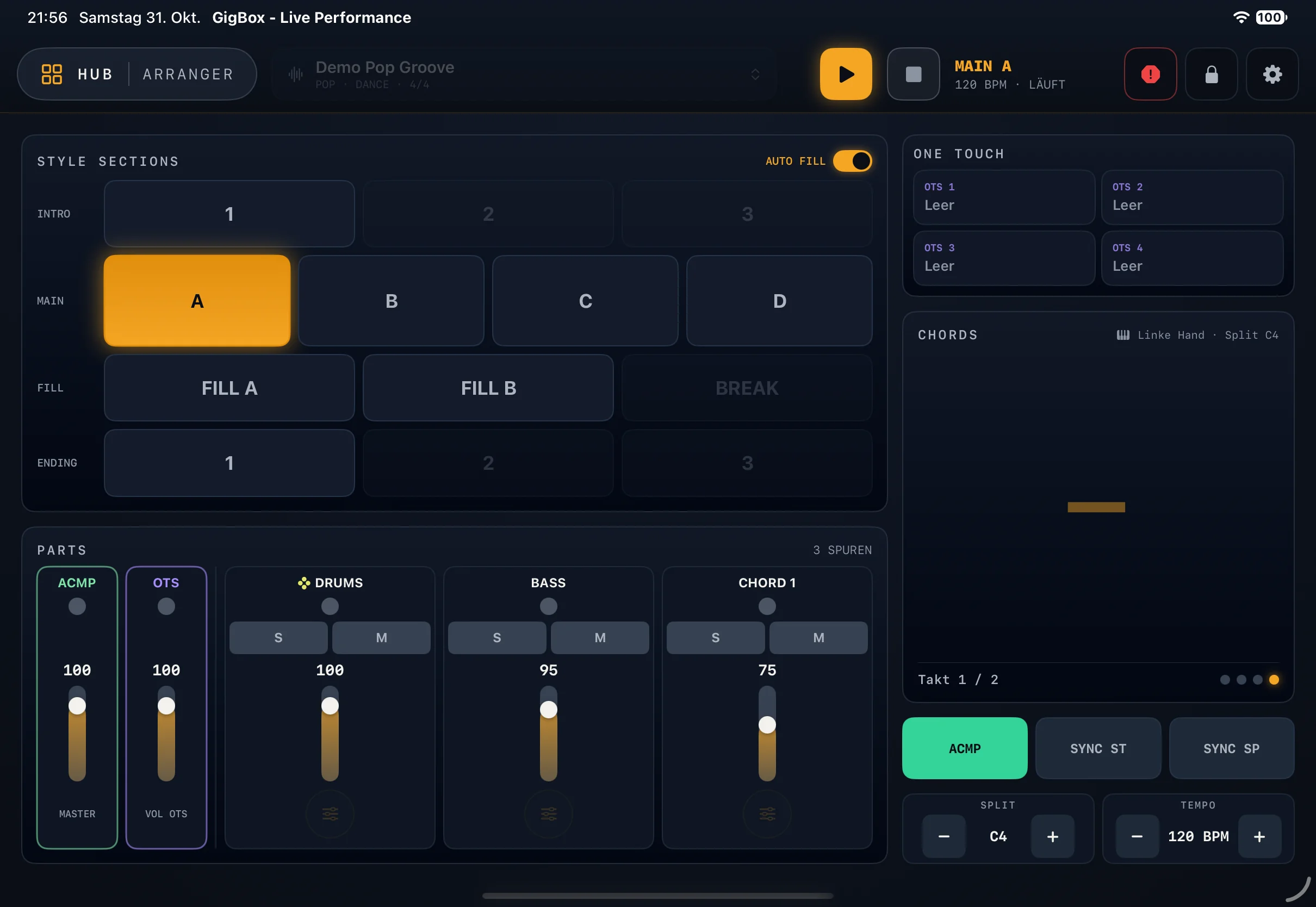
Con el Arranger tocas styles STY y PRS en directo: tu mano izquierda toca los acordes y GigBox toca el acompañamiento. El área sigue marcada como BETA.
- STYLE BROWSER: Toca arriba el nombre del style y elige un style por categoría o en Favourites. Los styles incluidos llevan BUILT-IN y los importados, MINE. Al lado inicias (▶) y detienes (■) el acompañamiento; a la derecha aparecen la sección activa, el tempo y el estado (PLAYING o STOPPED).
- STYLE SECTIONS: INTRO 1–3, MAIN A–D, FILL A, FILL B, BREAK y ENDING 1–3. Las secciones que el style no contiene aparecen atenuadas. Con AUTO FILL, GigBox toca automáticamente un fill al cambiar de parte Main.
- CHORDS: muestra el acorde reconocido. Left hand · Split indica el punto de split: todo lo que está por debajo sirve para el reconocimiento de acordes. La indicación Bar x / y y los puntos de debajo muestran la posición en la sección.
- ONE TOUCH: Los One Touch Settings (OTS 1–4) cargan sonidos adecuados para la mano derecha. Las posiciones vacías muestran Empty.
- PARTS: volumen de cada pista de acompañamiento (p. ej., DRUMS, BASS, CHORD 1) con S (solo) y M (mute), además de ACMP como volumen del acompañamiento (master) y OTS como volumen de la mano derecha. Por pista ajustas también el panorama y la cantidad de reverb y chorus; Reset to style default recupera los valores del style.
- Botones de control: ACMP activa o desactiva el acompañamiento. SYNC ST (inicio sincronizado) inicia el style con el primer acorde y SYNC SP (parada sincronizada) lo detiene en cuanto sueltas la mano izquierda. En SPLIT y TEMPO cambias el punto de split y el tempo con − y +.
MIDI Learn
Puedes asignar botones del Arranger a pads o teclas de tu teclado. Inicia MIDI LEARN y pulsa un pad o una tecla dentro del tiempo de espera. GigBox muestra Learned: …; toca Apply o Learn again. Si la tecla ya está asignada, la asignación anterior se mueve. Delete all elimina todas las asignaciones.
 1
2
3
4
5
6
Creator y Live Sounds
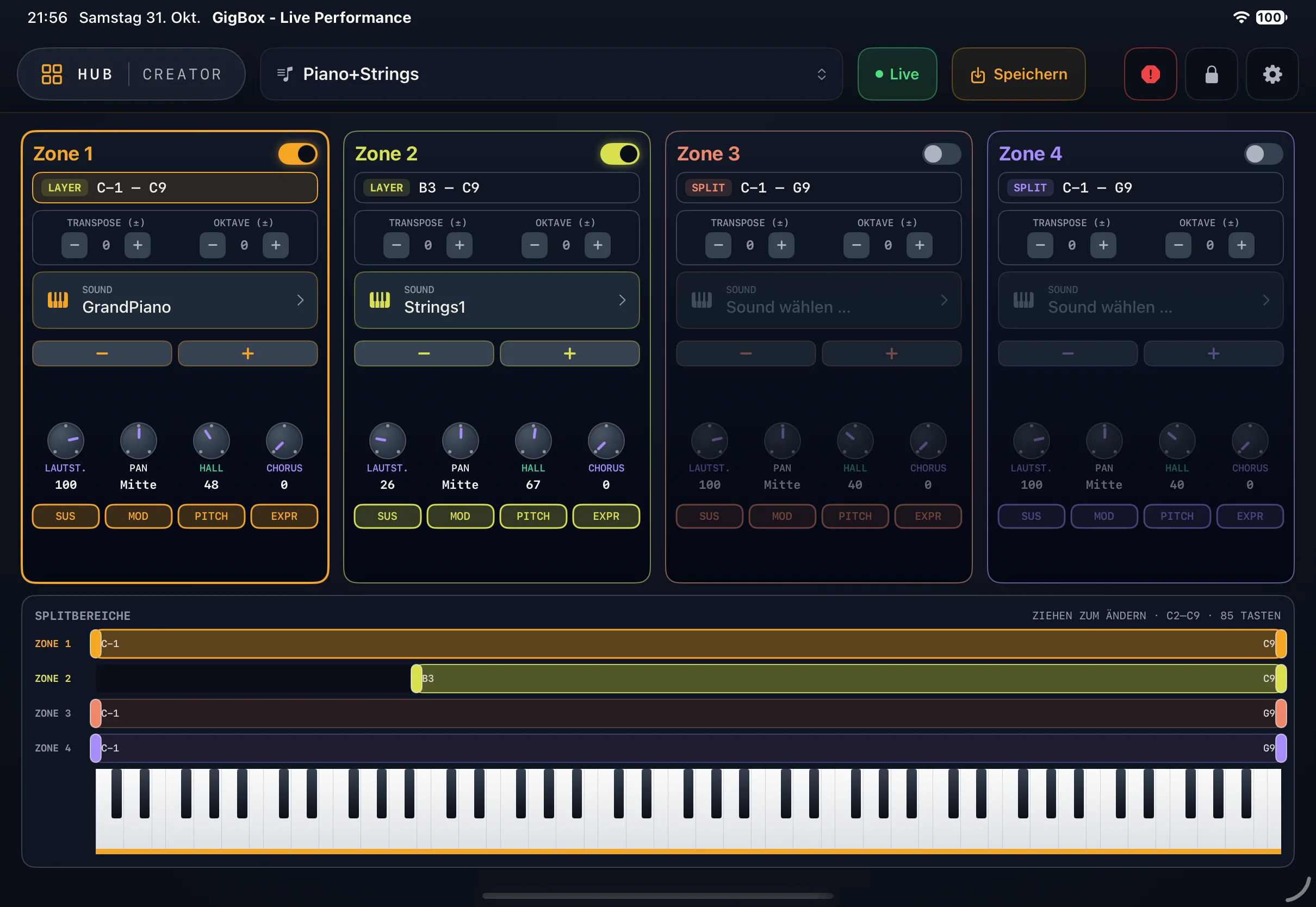
El Creator es tu taller de sonido para tocar en directo. Divides el teclado en hasta cuatro zonas: como layer (superpuestas) o split (una al lado de otra).
- Zona activada/desactivada: Con el interruptor de arriba a la derecha de cada tarjeta de zona activas la zona. Las zonas desactivadas aparecen atenuadas.
- SPLIT ZONES: Abajo, arrastra los límites de cada zona sobre el teclado (DRAG TO CHANGE). Cada tarjeta de zona muestra su rango, p. ej., B3 – C9, y si suena como LAYER o SPLIT.
- SOUND: Choose sound … abre la selección de sonido de tu instrumento. Con − y + debajo pasas al sonido anterior o siguiente.
- Niveles: VOL., PAN, REVERB y CHORUS por zona.
- Afinación: TRANSPOSE en semitonos y OCTAVE.
- Controladores: Elige por zona si responde a SUS (pedal de sustain), MOD, PITCH y EXPR.
Performances
Una combinación de todas las zonas se llama performance. La eliges arriba, en la barra de encabezado. El menú ofrece New performance, Rename, Save as copy… y Delete; con Save guardas los cambios. El interruptor Live envía tu teclado a través de la performance actual.
Las performances guardadas aparecen en el MIDI Player en Live Sounds como botones. Así cambias el sonido de tu mano derecha con un toque mientras suena la canción.
 1
2
3
4
5
6
7
FX
El rack de efectos controla por MIDI los efectos globales de tu instrumento. Los efectos y tipos disponibles dependen del Instrument elegido.
- Reverb: Type y Level (reverb general).
- Chorus: Type y Mix (chorus general).
- Master EQ: cuatro bandas en la salida general: Low (shelf, aprox. 40–1000 Hz), Mid 1 y Mid 2 (campana, aprox. 60–8000 Hz) y High (shelf, aprox. 1000–5000 Hz), cada una ±12 dB. En PRESET eliges ajustes predefinidos.
Los efectos se aplican a todos los canales. Cuánta reverb y chorus recibe cada canal lo ajustas como envío en el mezclador del MIDI Player. Si tu instrumento no admite efectos globales por MIDI, GigBox te lo indica; entonces regulas la reverb y el chorus solo por canal.
Synth (AUv3)
El Synth toca instrumentos Audio Unit (AUv3) instalados en tu iPad, con el mismo teclado y además de tu sound engine.
- Toca Choose plugin y elige un plugin en AUv3 Instruments. Si falta alguno, prueba con Rescan.
- OPEN muestra la interfaz del plugin, si la tiene.
- Elige el sonido: según el plugin, en SOUND · PLUGIN PRESET, en posiciones propias (MY SOUNDS) o directamente en el plugin. CHANGED indica que has modificado el sonido.
- En SYNTH RANGE, arrastra el rango de teclas. Fuera de él solo suena tu módulo: el Synth no silencia nada allí.
- En SYNTH LEVEL, regula el volumen. El panorama, la reverb y el delay los controla el propio plugin.
En PERFORMANCE guardas hasta 16 ajustes del Synth (SAVE) y los recuperas con un toque. El estado de arriba te dice qué está pasando: Active · plays alongside, No plugin – silent, Synth off o Paused in arranger.
Pantalla de letras
El iPad principal envía la letra en curso por wifi a iPhones y otros iPads, cifrada y sin internet. Así, cantantes y banda ven la letra en su propio dispositivo. La pantalla de letras es gratuita.
- Conecta todos los dispositivos a la misma red wifi.
- En el iPad principal, en Settings › Lyrics mirror, activa el interruptor Stream lyrics.
- Abre GigBox en el iPhone: se inicia automáticamente como pantalla de letras. En un segundo iPad, toca Use as lyrics display … en los ajustes.
- Toca Connect. La pantalla indica Searching for GigBox on the iPad… y luego Waiting for lyrics from the iPad…, hasta que suene una canción.
El texto se desplaza, la línea activa está resaltada y debajo ves la siguiente línea. Con los botones de la pantalla agrandas o reduces la letra, muestras los acordes y eliges un esquema de color: Default, White, Amber o Green.
Ajustes
Abres Settings con el engranaje de arriba a la derecha o en el HUB, en System.
Dispositivos
- Keyboard / controller (MIDI input): el teclado con el que tocas en directo. El piloto parpadea con las notas entrantes.
- Sound engine (MIDI files): la salida para archivos MIDI y el mezclador.
- Sound engine live (Arranger, Creator, Synth): una segunda salida o Same as sound engine.
- Instrument (Sound list): tu dispositivo, ordenado por fabricante, o Standard. Los perfiles no verificados por completo llevan la indicación unverified.
- Audio output (MP3 Player): altavoz, auriculares, Bluetooth, AirPlay o interfaz de audio.
Otras secciones
- Playback: Auto-play on load inicia un archivo MIDI justo después de cargarlo. Remove lead-in automatically elimina el silencio al principio de muchos archivos MIDI.
- Arranger: Forward en milisegundos (predeterminado: 20 ms).
- Chords: Chords above the lyrics y la Notation: International (B / Bb) o German (H / B).
- Lyrics mirror: Stream lyrics y Use as lyrics display … (consulta Pantalla de letras).
- Sound mapping: El Auto-Revoicer sustituye al importar los sonidos de Yamaha engañosos por sonidos adecuados. En Edit mappings ajustas asignaciones concretas.
- Privacy: Anonymous usage statistics, sin datos personales ni identificador publicitario, y puedes desactivarlas en cualquier momento.
- Unlock, Backup y Reset: consulta los capítulos siguientes. Al final aparecen el número de build, el aviso de responsabilidad y la dirección de soporte.
Copia de seguridad e iCloud
La Library, los styles, las letras y las performances se guardan en iCloud Drive y así se sincronizan entre tus dispositivos. Si no has iniciado sesión en iCloud o iCloud Drive está desactivado para GigBox, la app muestra una vez al iniciarse iCloud not active o iCloud access missing. En ese caso, tus datos solo están en este iPad.
Crear una copia de seguridad
- Abre Settings › Backup y toca Create backup ….
- Elige qué va en el archivo ZIP: archivos MIDI, MP3, styles, letras, performances y ajustes.
- Elige la ubicación, p. ej., otra carpeta de iCloud o una memoria USB.
Los MP3 pueden hacer que la copia sea muy grande (límite: 4 GB). Los archivos que solo están en iCloud, GigBox los descarga antes.
Restaurar
Toca Restore … y elige una copia de seguridad. GigBox muestra la fecha, la versión de la app y el número y tamaño de los archivos. Los archivos con el mismo nombre se sobrescriben; los demás se conservan. Después, toca Quit app y vuelve a abrir GigBox.
Bloqueo y Panic
Panic
El botón rojo Panic de arriba a la derecha está en todas las áreas. Un toque silencia al instante todas las notas: en el reproductor, al tocar en directo y en el Synth. Úsalo si se queda colgada una nota.
Bloqueo
Con el candado bloqueas GigBox cuando dejas el escenario un momento. Elige un PIN de 4 dígitos y confírmalo. La reproducción continúa, pero nadie puede tocar nada. Para desbloquear, toca la pantalla e introduce el PIN.
Desbloqueo
La descarga de GigBox es gratuita. Una compra única dentro de la app (sin suscripción) desbloquea todas las áreas. Hasta entonces, un área bloqueada muestra el aviso … is locked con el botón Unlock.
- La compra es válida para todos los dispositivos con el mismo Apple ID. Compartir en familia está activado.
- Si ya has comprado, toca Restore purchases: en el área bloqueada o en Settings › Unlock.
- La pantalla de letras en iPhone y en un segundo iPad siempre es gratuita.
Gestos y atajos
Estos gestos te ahorran tiempo en el escenario:
| Toque en la píldora HUB | Abrir el HUB |
| Doble toque en la píldora HUB | Saltar al área usada por última vez |
| Deslizar hacia abajo | Cerrar el HUB |
| Botón Panic | Silenciar todas las notas |
| Mantener pulsada una tecla F | Asignar función (Live) |
| Pulsar brevemente una tecla F | Activar función (Live) |
| Mantener pulsado + / − | Cambiar rápido BPM y Transpose |
| Mantener pulsada una entrada | Menú contextual en Library y setlists |
| / o ⌘ K | Buscar en este manual |
Consejos y preguntas frecuentes
¿En qué dispositivos funciona GigBox?
La app completa funciona en el iPad. En el iPhone y en un segundo iPad, GigBox muestra la pantalla de letras.
¿Necesito un dispositivo MIDI externo?
No. GigBox toca a través de cualquier dispositivo MIDI conectado o de la salida de audio del iPad. Los MP3 suenan de todos modos con independencia del dispositivo MIDI.
No oigo nada al iniciar una canción MIDI.
Comprueba en Settings › Devices que hay un Sound engine seleccionado y que el piloto parpadea durante la reproducción. Revisa también MASTER en el dock de transporte y MUTE y SOLO en el mezclador.
Los nombres de los sonidos del mezclador no coinciden con mi teclado.
Elige tu modelo en Settings › Devices › Instrument. Con Standard, GigBox muestra los sonidos General MIDI.
He olvidado el PIN del bloqueo.
El PIN no se guarda en ningún sitio. Cierra GigBox por completo en el selector de apps y vuelve a abrirla: el bloqueo se habrá quitado.
La pantalla de letras no encuentra mi iPad.
Ambos dispositivos deben estar en la misma red wifi y en el iPad principal debe estar activado Stream lyrics. Permite además a GigBox el acceso a la red local si iPadOS te lo pregunta.
¿Tiene que pagar la banda por la pantalla de letras?
No. La pantalla de letras en iPhone y en un segundo iPad es gratuita, incluso sin compra.
¿Cómo contacto con el soporte?
Escribe a cg@it-secrets.de. También encontrarás la dirección al final de los ajustes.